


GoPro Quik: Video Editor
4,749.00 მიმოხილვები
აპის მახასიათებლები
- ვერსია
- მოწყობილობის მიხედვით განსხვავდება
- განახლების თარიღი
- ლიცენზია
- Free
- ჩამოტვირთვები
- 10 000 000+
- შემქმნელი
- GoPro
- კატეგორიები
- ვიდეო დამკვრელები და რედაქტორები
- პლატფორმა
- Android, iOS
ეკრანის სურათები
 ანალიზის ავტორი: AppCompare
როცა ტელეფონში მოგზაურობის, გასეირნების ან ყოველდღიური მომენტების ბევრი მოკლე კადრი მიგროვდება, მათი ერთად შეკვრა ხშირად უფრო დიდ დროს მოითხოვს, ვიდრე გადაღება. ასეთ დროს მე ვეძებ მონტაჟის აპს, რომელიც იდეას სწრაფად აჩვენებს და ყოველ გადასვლას ხელით აწყობას არ მაიძულებს. GoPro Quik: Video Editor სწორედ ამ ტიპის ამოცანაზეა მორგებული: ვიდეო და ფოტო მასალიდან მუსიკიანი მონტაჟის შექმნას ამარტივებს, თან ხელით შესწორების შესაძლებლობასაც ტოვებს.
ეს GoPro-ს ვიდეო დამკვრელებისა და რედაქტორების კატეგორიის უფასო აპია. მას საშუალოდ 4,7 შეფასება აქვს 1,1 მილიონი შეფასების საფუძველზე, ხოლო ჩამოტვირთვების რაოდენობა 10 მილიონზე მეტია. აპი 2012 წლის 12 ნოემბერს გამოვიდა და 3+ ასაკისთვისაა შეფასებული. უფასოდ დაწყება შესაძლებელია, თუმცა აპში ცალკეული შესყიდვების ფასი 7,00-დან 324,00 ლარამდე მერყეობს. ეს გარემოება გასათვალისწინებელია, თუ მონტაჟის ყველა შესაძლებლობის გამოყენებას გეგმავთ.
კადრების არჩევიდან მზა ვიდეომდე
კადრების არჩევისას მე ჯერ ვიდეოს ამბავს ვწყვეტ და მხოლოდ შემდეგ ვირჩევ მუსიკასა და თემას: ასე ავტომატური მონტაჟი შემთხვევითი კლიპების კრებულად არ იქცევა. ამ სექციაში ყურადღებას გავამახვილებ იმაზე, როგორ გადავიდე საწყისი მასალიდან დასამუშავებელ მონახაზამდე და რა ღირს წინასწარ შემოწმება, რათა შემდეგ გაზიარების ეტაპზე ნაკლები შესწორება დამჭირდეს.
როცა მასალა უკვე ტელეფონშია
ჩვეულებრივ, მონტაჟს იმით ვიწყებ, რომ ჯერ ვარჩევ ამბავს და მხოლოდ შემდეგ ვხსნი რედაქტორს. მაგალითად, გასეირნებიდან შეიძლება მქონდეს გზის, მეგობრებისა და ერთი მნიშვნელოვანი მომენტის ამსახველი კადრები. თუ ყველაფერს ერთდროულად მოვნიშნავ, შედეგი შეიძლება უწესრიგო გამოვიდეს; ამიტომ Quik-ში შერჩევისას ვტოვებ მხოლოდ იმ ფოტოებსა და ვიდეოებს, რომლებიც პატარა ისტორიას ქმნის. ეს მარტივი წინასწარი ნაბიჯი ავტომატურ მონტაჟსაც უფრო აზრიანს ხდის.
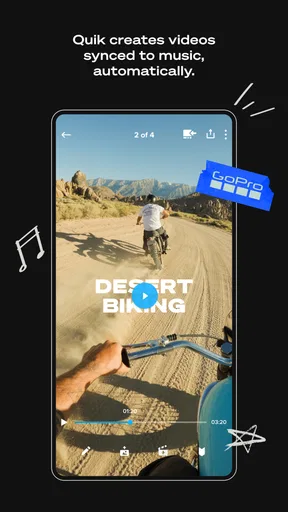
მასალის არჩევის შემდეგ აპი თემასა და მუსიკაზე დაფუძნებულ მონტაჟს ქმნის. ჩემთვის ეს კარგია მაშინ, როცა ჯერ საბოლოო სტილი არ გადამიწყვეტია: მზა ვარიანტი სწრაფად მაჩვენებს, რა კადრები მუშაობს ერთად და სად იკარგება ტემპი. ავტომატური შედეგი საბოლოო გადაწყვეტილებად არ მიმაჩნია; მას პირველ მონახაზად ვიყენებ და შემდეგ საჭირო ადგილებს ვასწორებ.
პირველი მონტაჟის მოწესრიგება
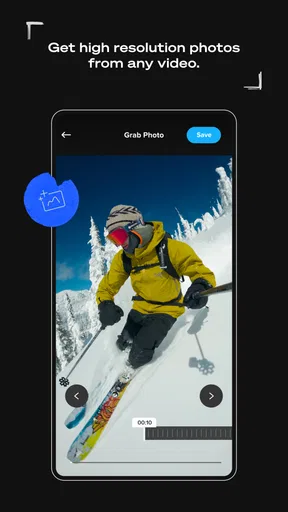
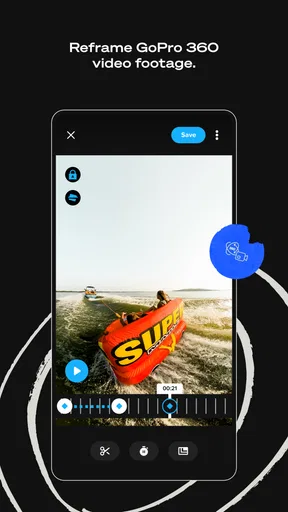
გაჭრა განსაკუთრებით გამოსადეგია იმ კადრებზე, სადაც გადაღებამდე ან გადაღების შემდეგ ზედმეტი წამებია დარჩენილი. მოკლე ვიდეოში ასეთი მონაკვეთები სწრაფად აფერხებს ყურებას, ამიტომ ჯერ მათ ვაცილებ და მერე ვამოწმებ მუსიკის რიტმს. ტექსტის დამატება კი სასარგებლოა, როცა ვიდეოს კონტექსტი თვითონ გამოსახულებიდან არ ჩანს — მაგალითად, ადგილის ან დღის მოკლედ აღსანიშნავად. თუ ეკრანზე უკვე ბევრი დეტალია, წარწერას მინიმალურად ვტოვებ, რომ კადრს ყურადღება არ წაართვას.
თემის არჩევა მხოლოდ ვიზუალური გაფორმება არ არის: ის მთელ ვიდეოს ერთიან ხასიათს აძლევს. ჩემი რჩევაა, ჯერ რამდენიმე განსხვავებული ვარიანტი მოსინჯოთ და არ დაამატოთ ეფექტები მხოლოდ იმიტომ, რომ ისინი ხელმისაწვდომია. მოკლე საოჯახო ვიდეოს ხშირად უფრო უხდება მშვიდი გადასვლები, ხოლო აქტიური გასეირნების მასალას — უფრო სწრაფი ტემპი. ასეთი შედარება хийхას स्वतად ჩანს, რომელი კადр պետք է մնա და որը կարելի է გამოტოვել.
არჩევამდე წაკითხვა ღირს

Flightradar24: როგორ აქცევს ფრენების ყურება ცნობისმოყვარეებს საზოგადოებად

როცა რიტმი წყდება, რამდენად საიმედოა Tiles Hop

Spotify მუსიკას არჩევს ჩვენთან ერთად და ჩვენს ნაცვლად

Xiaomi-ის ამინდის აპზე გადასვლა: როდის ღირს და რას დაკარგავთ

ფერების შევსების მშვიდი რიტუალი: რატომ გვიზიდავს Coloring Games

eBay-ის აპი: იშვიათი ნივთების ძიება და გაყიდვა მოთმინებას მოითხოვს
მუსიკა და მონტაჟის რიტმი
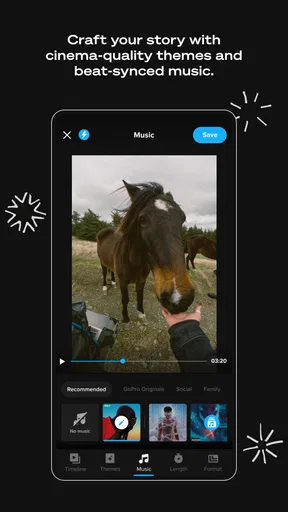
მუსიკა არჩევისას ვამოწმებ არა მხოლოდ იმას, მომწონს თუ არა მელოდია, არამედ იმასაც, ერგება თუ არა ის ვიდეოს განწყობას. აპში მუსიკის არჩევა და მისი სიგრძის ვიდეოსთან შეხამება მონტაჟს ამარტივებს, ხოლო პირადი მუსიკის დამატება საშუალებას იძლევა, უფრო ინდივიდუალური შედეგი მივიღო. თუმცა ფონური მუსიკა ყველა ვიდეოს არ სჭირდება: საუბრის, ქუჩის ხმების ან ბუნებრივი გარემოს მქონე კადრებში ორიგინალური აუდიოს დატოვება ხშირად უკეთეს გადაწყვეტილებად მიმაჩნია.
ერთი პრაქტიკული ხერხია, ჯერ ვიდეოს ძირითადი ნაწილი ააწყოთ, შემდეგ კი მუსიკა მოარგოთ და თავიდან ბოლომდე უყუროთ. ასე უფრო ადვილად შეამჩნევთ, ხომ არ მთავრდება კადრი მუსიკამდე ან ხომ არ გადაფარავს მელოდია იმ ხმას, რომლის შენარჩუნებაც გსურთ. ავტომატური შეხამება კარგ საწყის წერტილს იძლევა, მაგრამ საბოლოო შემოწმებას ვერ ცვლის.
გადასვლები და ვიზუალური ტონი
გადასვლები კადრებს შორის კავშირს ქმნის, მაგრამ მათი სიმრავლე ყოველთვის უკეთეს შედეგს არ ნიშნავს. მე მათ ისეთ ადგილებში ვტოვებ, სადაც სცენა ან დრო აშკარად იცვლება; მსგავს კადრებს შორის კი ზედმეტმა ეფექტმა შეიძლება ყურადღება ამბიდან გადაიტანოს. თუ ვიდეოს სოციალური ქსელისთვის ამზადებთ, საბოლოო ნახვისას შეამოწმეთ, რომ ტექსტი და მთავარი ობიექტი კადრის მნიშვნელოვან ნაწილში დარჩეს. ეს განსაკუთრებით მნიშვნელოვანია მაშინ, როცა ვიდეოს ვერტიკალურად ან კვადრატულად გაზიარებას აპირებთ.
Quik-ის ავტომატური მონტაჟი үеითը խնայում է, բայց այն լիարժեք პროფესիոնալ ժամանակագծային რედაქტორს არ ცვლის. თუ თითოეული კადრის სიზუსტით განლაგება, მრავალი აუდიო ფენის მართვა ან რთული ფერის კორექცია გჭირდებათ, უმჯობესია უფრო ხელით კონტროლირებადი ვიდეორედაქტორი აირჩიოთ. Quik უფრო მოსახერხებელია სწრაფი, შეკრული ვიდეოსთვის, ვიდრე კადრ-კადრ რთული პროექტისთვის.
მზა ვიდეოს გაზიარება
როცა მონტაჟი დასრულებულია, შედეგის გაზიარება სამუშაო პროცესის ბუნებრივი ბოლო ეტაპია. აპი სოციალურ ქსელებთან მარტივ გაზიარებას გვთავაზობს, რაც მოსახერხებელია, თუ ვიდეოს შექმნისთანავე გამოქვეყნება გსურთ. მე გაზიარებამდე ერთხელ მაინც ვუყურებ შენახულ შედეგს: ვამოწმებ დასაწყისსა და დასასრულს, ტექსტის წაკითხვადობას და იმას, ხომ არ დარჩა შემთხვევით ისეთი კადრი, რომლის გამოყენებაც აღარ მსურს.
ყოველდღიური მაგალითი ასეთია: მეგობრებთან ერთად გასეირნების შემდეგ ტელეფონში რამდენიმე მოკლე ვიდეო და ფოტო გაქვთ. არჩევთ მხოლოდ საუკეთესო მომენტებს, აპს აწყობინებთ პირველ ვერსიას, ჭრით ხანგრძლივ შესავლებს, ამატებთ მოკლე წარწერას და მუსიკას. ბოლოს შედეგს ნახულობთ და საჭიროებისამებრ ცვლით თემას ან ტოვებთ ორიგინალურ ხმას. ამ გზით შეიძლება სწრაფად მიიღოთ გასაზიარებელი კლიპი ისე, რომ თითოეული გადასვლის ხელით აგება არ დაგჭირდეთ.
ვის გამოადგება და ვის შეიძლება არ ეყოს
ჩემი აზრით, Quik ყველაზე მეტად გამოადგება მათ, ვისაც მოგზაურობის, სპორტული აქტივობის ან ოჯახური დღის კადრებისგან მოკლე, მოწესრიგებული ვიდეოს აწყობა უნდა. დამწყებს შეუძლია მზა მონტაჟით დაიწყოს, ხოლო უფრო გამოცდილ მომხმარებელს გაჭრა, ტექსტი და მუსიკის შერჩევა მეტ კონტროლს აძლევს. GoPro-ს კამერის გამოყენება აუცილებელი არ არის იმისთვის, რომ აპის ძირითადი იდეა — სწრაფი ვიდეომონტაჟი — სასარგებლო იყოს.
მეორე მხრივ, თუ თქვენი მთავარი მიზანი ხანგრძლივი ფილმის ზუსტი მონტაჟია, ან გსურთ ყველა ვიზუალური და ხმოვანი დეტალის ხელით მართვა, Quik შეიძლება შემზღუდველი აღმოჩნდეს. ასეთ შემთხვევაში ჩვეულებრივი მობილური რედაქტორი, რომელიც უფრო დეტალურ დროით ხაზსა და ფენებს გთავაზობთ, უკეთ მოერგება სამუშაოს. ასევე, თუ აპში შესყიდვების გამოყენებას არ აპირებთ, წინასწარ გაითვალისწინეთ, რომ უფასო დაწყება და ყველა შესაძლო შესაძლებლობაზე წვდომა ერთი და იგივე არ არის.
ჩემთვის მთავარი არჩევანი ასეთია: მინდა თუ არა სწრაფი მონახაზი, რომელსაც მცირე შესწორებით გავაზიარებ, თუ ისეთი მონტაჟი, სადაც თითოეულ დეტალს თავად ვაკონტროლებ? პირველ შემთხვევაში Quik հարմար է; երկրորդში სხვა ტიპის რედაქტორი ճիշտ ընտրություն կլինի. აპի ეფექტურությունը დიდապես կախված է նաև საწყის მასალაზე՝ კარგად ընտրված რამდენიმე კադրը ავტომატურ შედეგს ավելի ամբողջական է դարձնում, քան შემთხვევաբար հավաքված დიდი ալբոմი.
ჩემი შეფასება ყოველდღიური გამოყენებისთვის
GoPro Quik აპლიკაციის დიზაინი ძალიან მარტივი და მოსახერხებელია. მისი გამოყენება ნებისმიერ ადამიანს შეუძლია, მიუხედავად იმისა, თუ რამდენად გამოცდილია ის ვიდეო მონტაჟში. აპლიკაცია ძალიან სწრაფად იტვირთება და არანაირი ტექნიკური პრობლემები არ შემხვედრია.
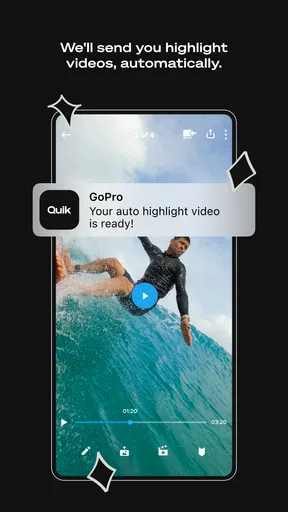
მთავარი, რაც მომეწონა ამ აპლიკაციაში, არის მისი ავტომატური მონტაჟის ფუნქცია. თქვენ უბრალოდ აირჩევთ ვიდეოებსა და ფოტოებს, რომლებიც გსურთ გამოიყენოთ, და Quik თავად შექმნის მათგან შთამბეჭდავ ვიდეოს. ის სთავაზობს სხვადასხვა თემებს და მუსიკალურ ფონს, რაც კიდევ უფრო ამარტივებს პროცესს.
ჩვენ შეგვიძლია მოვახდინოთ ვიდეოების გაჭრა, სახალისო ეფექტების დამატება და ტექსტების ჩასმა. აპლიკაცია საშუალებას გაძლევთ შეუკვეთოთ მუსიკა ისე, რომ ის ვიდეოს სიგრძესთან შეესაბამებოდეს, რაც ძალიან ეფექტურია.
მუსიკის არჩევანი
GoPro Quik აპლიკაციაში დიდი მუსიკალური ბიბლიოთეკაა, რაც გვაძლევს საშუალებას, ვიპოვოთ ზუსტად ის მელოდია, რომელიც ჩვენს ვიდეოს შეესაბამება. ასევე შესაძლებელია თქვენი პირადი მუსიკის დამატებაც.
გადასულის ფუნქციები
App-ში ასევე არსებობს გადასულის ფუნქციები, რომლებიც ვიდეოს უფრო პროფესიონალურ იერს ანიჭებს. ეს გადასულები საშუალებას გვაძლევს, შევქმნათ დინამიკური ვიდეოები, რომლებიც მზარდ აუდიტორიას მოიზიდავს.
სოციალურ ქსელებთან ინტეგრაცია
ერთ-ერთი საუკეთესო მახასიათებელი არის ის, რომ GoPro Quik აპლიკაცია მარტივად ინტეგრირდება სოციალურ ქსელებთან. შეგიძლიათ პირდაპირ გააზიაროთ თქვენი შექმნილი ვიდეოები Facebook-ზე, Instagram-ზე ან YouTube-ზე, რაც ძალიან მოსახერხებელია მათთვის, ვინც აქტიურად იყენებს სოციალურ მედია პლატფორმებს.
საბოლოოდ, GoPro Quik: Video Editor არის შესანიშნავი არჩევანი მათთვის, ვისაც სურს სწრაფად და მარტივად შექმნას მაღალი ხარისხის ვიდეოები. მისი გამოყენება საშუალებას გაძლევთ, სწრაფად გააკეთოთ შემოქმედებითი გადაწყვეტილებები და გააზიაროთ ისინი მსოფლიოსთან.
პლუსები
- მარტივი და ინტუიციური ინტერფეისი
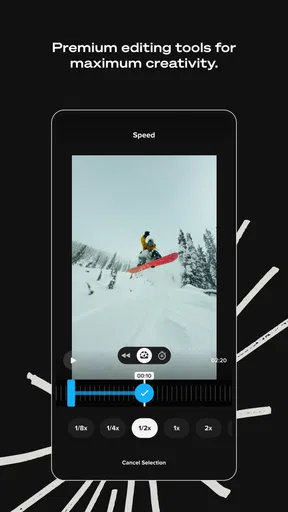
- სიჩქარის მარტივი რეგულირება ვიდეოში
- ავტომატური რედაქტირების ფუნქცია
- მრავალფეროვანი მუსიკალური არჩევანი
- დამხმარე ტუტორიალები მომხმარებლებისთვის
მინუსები
- უფასო ვერსიაში ფუნქციები შეზღუდულია
- გამოიყენებს ბევრ მეხსიერებას
- არ აქვს 4K ვიდეოს მხარდაჭერა
- მუშაობს ინტერნეტთან კავშირით
- ზოგჯერ აპლიკაცია იჭედება
ხშირად დასმული კითხვები: GoPro Quik: Video Editor
რა არის GoPro Quik და როგორ მუშაობს ეს აპლიკაცია?
GoPro Quik არის ვიდეო რედაქტირების აპლიკაცია, რომელიც შექმნილია იმისთვის, რომ მომხმარებლებს გაუადვილოს ვიდეოების სწრაფად და მარტივად შექმნა და რედაქტირება. ის ავტომატურად ირჩევს საუკეთესო მომენტებს თქვენს ვიდეოებიდან და ქმნის პროფესიონალურ მონტაჟებს სხვადასხვა ეფექტებითა და მუსიკით.
მჭირდება GoPro კამერა GoPro Quik-ის გამოსაყენებლად?
არა, GoPro Quik-ის გამოყენება შესაძლებელია ნებისმიერი ვიდეო ან სურათების ფაილებთან, რაც გაქვთ თქვენს სმარტფონში ან სხვა მოწყობილობაზე. თუმცა, GoPro კამერის გამოყენება აპლიკაციის მაქსიმალურ ფუნქციებს და ეფექტებს უკეთესად წარმოაჩენს.
როგორ ხდება ვიდეოების გაზიარება GoPro Quik-იდან?
GoPro Quik გაძლევთ საშუალებას მარტივად გააზიაროთ თქვენი რედაქტირებული ვიდეოები სოციალურ ქსელებში, როგორიცაა Facebook, Instagram და YouTube. ასევე შეგიძლიათ შეინახოთ ვიდეო თქვენს მოწყობილობაზე მაღალი ხარისხით ან გაუზიარეთ მეგობრებს პირდაპირ აპლიკაციიდან.
არის თუ არა GoPro Quik უფასო?
GoPro Quik-ის ძირითადი ფუნქციები უფასოა, თუმცა აპლიკაცია გთავაზობთ პრემიუმ ფუნქციებს, რომლებიც ხელმისაწვდომია გამოწერის გზით. პრემიუმ ფუნქციები მოიცავს დამატებით მუსიკალურ ბიბლიოთეკას, გაფორმებებს და სხვა რედაქტირების ხელსაწყოებს.
როგორ ხდება GoPro Quik-ის ინსტალაცია და კონფიგურაცია?
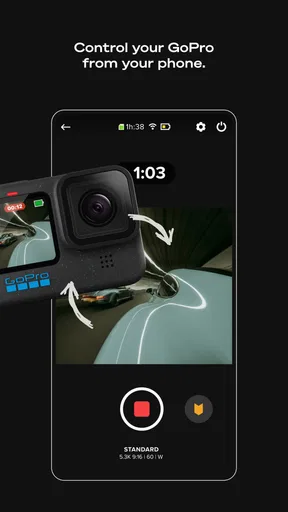
GoPro Quik-ის ინსტალაცია მარტივია. უბრალოდ გადმოწერეთ აპლიკაცია Google Play ან App Store-დან, შემდეგ მიჰყევით ინსტრუქციებს აპლიკაციის დასაწყებად. რეგისტრაციის შემდეგ შეგიძლიათ დაუკავშიროთ თქვენი GoPro კამერა ან ატვირთოთ მედია ფაილები და დაიწყოთ რედაქტირება.


